1. はじめに
ロサンゼルスの地下鉄や電車に乗るため、現地でTAPカードを買う必要があるのか、iPhoneだけで乗車できるのか不安な方も多いでしょう。私は2026年1月、Apple WalletにTAPを追加し、LAX周辺からリトルトーキョー、サンタモニカ方面へ実際に移動しました。この記事では、追加・チャージ・改札での使い方に加え、Androidとの違いや車内で感じた注意点まで正直に解説します。
2. 結論|LA MetroはiPhoneだけで乗れる
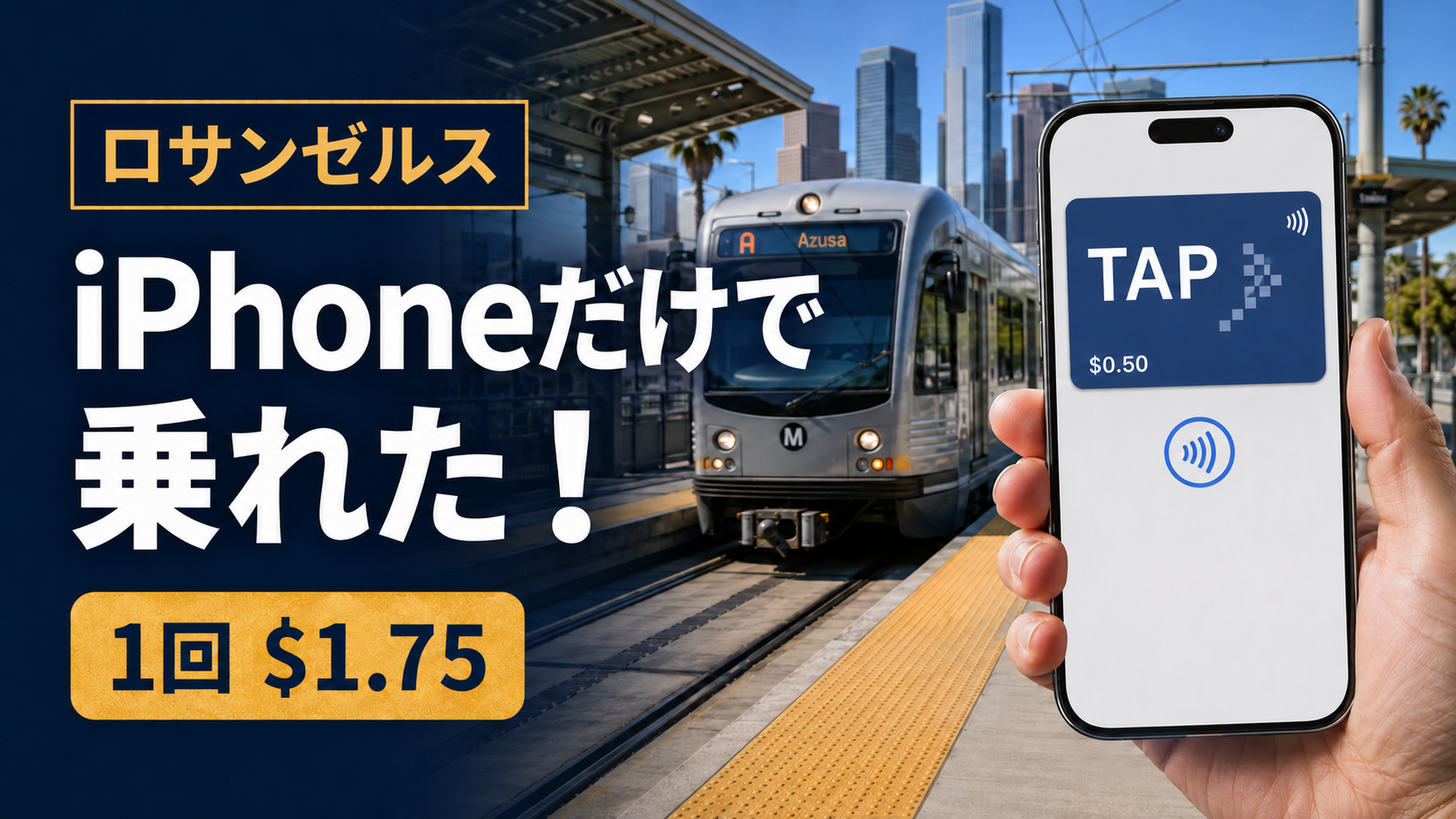
結論からいうと、LA Metroは対応するiPhoneがあれば、プラスチック製のTAPカードを購入しなくても乗車できます。
私はiPhone標準のApple Walletに「TAP – Greater Los Angeles」を追加し、Apple Payで4ドルをチャージしました。その後、TAPをエクスプレスカードに設定して利用しています。
改札では、次の操作は必要ありませんでした。
- iPhoneのロック解除
- Face IDによる認証
- Walletアプリの起動
- TAPカード画面の表示
日本でSuicaを使うときのように、iPhoneを改札の読み取り機へかざすだけです。
公式情報でも、エクスプレスモードを利用すると、端末のスリープ解除やロック解除、Face ID・Touch ID・パスコードによる認証をせずに乗車できると案内されています。Apple公式「Apple Walletに交通系ICカードを追加する」
ただし、iPhoneの充電切れや紛失に備えて、少額の現金やクレジットカードなど、別の支払い手段も用意しておくと安心です。
LAではTAPだけでなく、Google Maps、Uber、Lyft、Waymoでもスマホを使います。モバイルバッテリーは持っておいた方が安心です
3. LA MetroのTAPカードとは
TAPは、ロサンゼルス郡内の公共交通機関で利用できる交通系ICカードです。LA Metroの鉄道やバスなどで、運賃の支払いに使用できます。
利用方法は日本の交通系ICカードとよく似ています。
- TAPカードに金額をチャージする
- 駅の改札や車内の読み取り機にかざす
- 運賃が残高から引かれる
TAPには、主に次の2種類があります。
| 種類 | 特徴 |
|---|---|
| Apple Wallet内のTAP | iPhoneやApple Watchで利用できる |
| プラスチック製TAPカード | 駅の券売機などで購入できる |
私たち夫婦は、それぞれ別の方法を利用しました。
- 私:iPhoneのApple WalletにTAPを追加
- 妻:駅の券売機でプラスチック製TAPカードを購入
プラスチック製TAPカードは、公式案内ではカード代が2ドルで、別途運賃のチャージが必要です。TAP公式「カードの購入・チャージ方法」
短期旅行でiPhoneを持っているなら、カード購入のために券売機を操作する必要がないApple Wallet版が便利だと感じました。
4. Apple WalletにTAPカードを追加する方法
4.1 iPhoneのWalletアプリからTAPを探す
私が利用したのは、iPhoneに最初から入っているWalletアプリです。新しく専用カードを持ち歩く必要はありませんでした。
基本的な追加手順は次のとおりです。
- iPhoneで「Wallet」アプリを開く
- 画面右上の「+」を選択する
- 「交通系ICカード」を選択する
- 「TAP」または「TAP – Greater Los Angeles」を探す
- 画面の案内に従って追加する
- Apple Payを使って必要な金額をチャージする
画面の表記や配置は、iOSのバージョンによって変わる可能性があります。渡航前に最新の表示を確認してください。
4.2 TAPアプリを入れなくても追加できた
私の場合は、iPhone標準のWalletアプリからTAPを検索して追加しました。
そのため、単純にTAPへ金額を入れてLA Metroに乗るだけなら、Walletから準備を始められます。
一方、TAP公式によると、パス商品の購入や詳しいアカウント管理などにはTAPアプリを使用する方法もあります。Apple Walletでは基本的にStored Value、つまり残高として金額をチャージして使用します。TAP公式FAQ
数回だけ乗る個人旅行なら、まずは必要額をApple WalletのTAPに入れる方法が分かりやすいでしょう。
4.3 エクスプレスカードに設定する
TAPを追加したら、エクスプレスカードの設定を確認します。
エクスプレスカードに設定しておけば、改札を通るたびにiPhoneのロックを解除したり、Face IDで認証したりする必要がありません。
確認方法は、おおむね次の流れです。
- WalletでTAPカードを選ぶ
- 右上の詳細メニューを開く
- カードの詳細を選ぶ
- エクスプレスカードの設定を確認する
TAP公式によると、Apple Walletへ最初に追加したTAPカードは、エクスプレスカードとして自動設定される場合があります。ただし、旅行前に設定状態を確認しておくのがおすすめです。TAP公式FAQ
5. Apple PayでTAPにチャージする方法
5.1 最初は4ドルをチャージ
私は最初に4ドルをチャージしました。
当時利用したLA Metroの通常運賃は1回1.75ドルです。2回分なら3.50ドルなので、短距離の利用を想定した最低限に近い金額として4ドルを入れました。
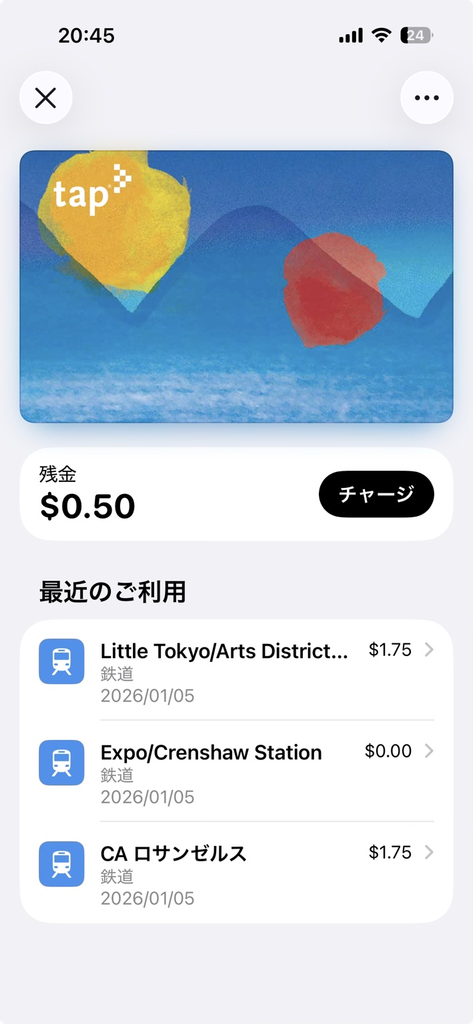
実際の金額は次のようになりました。
| 内容 | 金額 |
|---|---|
| 最初のチャージ | 4.00ドル |
| 1回目の運賃 | 1.75ドル |
| 乗り換え | 0.00ドル |
| 2回目の運賃 | 1.75ドル |
| 最終残高 | 0.50ドル |
帰国後もTAPカードはApple Wallet内に残り、利用履歴と0.50ドルの残高を確認できました。
5.2 Apple Walletから追加チャージできる
基本的なチャージ手順は次のとおりです。
- Apple WalletでTAPカードを開く
- 「チャージ」または「Add Money」を選ぶ
- チャージする金額を入力する
- Apple Payで支払う
- TAPの残高が更新されたことを確認する
TAP公式では、Apple Walletからのチャージは1ドル以上と案内されています。また、Apple Payに登録されたクレジットカードまたはデビットカードが必要です。TAP公式FAQ
現地の券売機でクレジットカードを使う必要がなく、日本を出発する前でも準備できる点は大きなメリットです。
5.3 最初から高額を入れすぎない
短期旅行なら、最初から大きな金額をチャージする必要はありません。
私は4ドルを入れ、最終的に0.50ドル残りました。少額利用なら、乗る回数を考えて必要な分だけ入れるほうが無駄を抑えられます。
なお、LA Metroの通常運賃は現在も1回1.75ドルです。2時間以内の乗り換えは、同じTAPなどでタッチすれば無料になる仕組みがあります。また、通常運賃には1日5ドル、7日間18ドルの上限が設定されています。LA Metro公式運賃案内
運賃制度は変更される可能性があるため、旅行直前に公式サイトで確認してください。
6. 実際にLA Metroで使った結果
6.1 LAX周辺からリトルトーキョー方面へ移動
2026年1月、LAX近くのホテルからリトルトーキョーへ移動する際にLA Metroを利用しました。
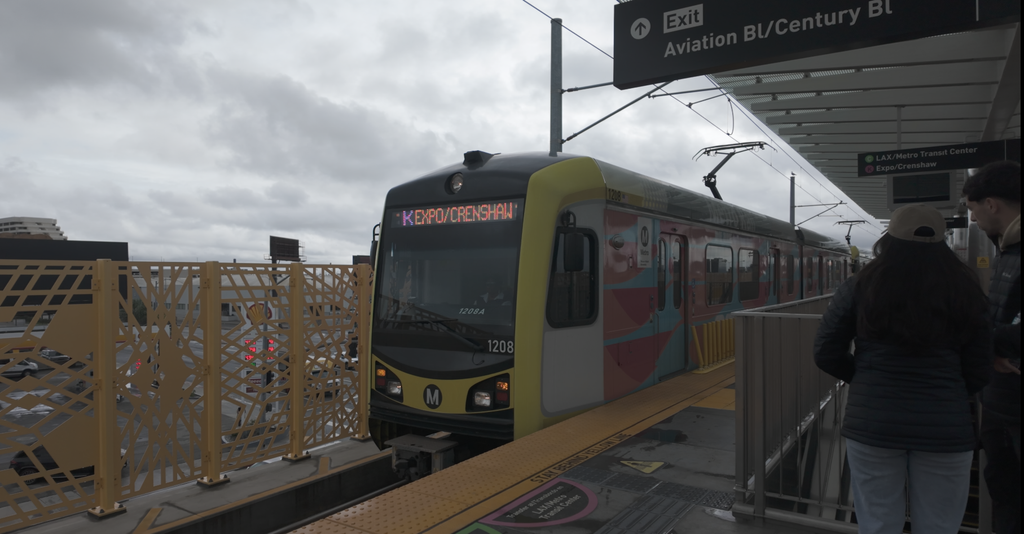
Aviation/Century駅からExpo/Crenshaw駅まで乗車し、そこで乗り換えています。
Apple Walletの利用履歴には、最初の乗車で1.75ドル、Expo/Crenshaw Stationでの乗り換えが0.00ドルとして記録されていました。
「2時間以内の乗り換えは無料」という制度が、実際のWallet履歴でも確認できた形です。
我々が泊まったホテルはこちら↓ Aviation/Century駅まで歩いて行けました。

6.2 リトルトーキョーからサンタモニカ方面でも利用
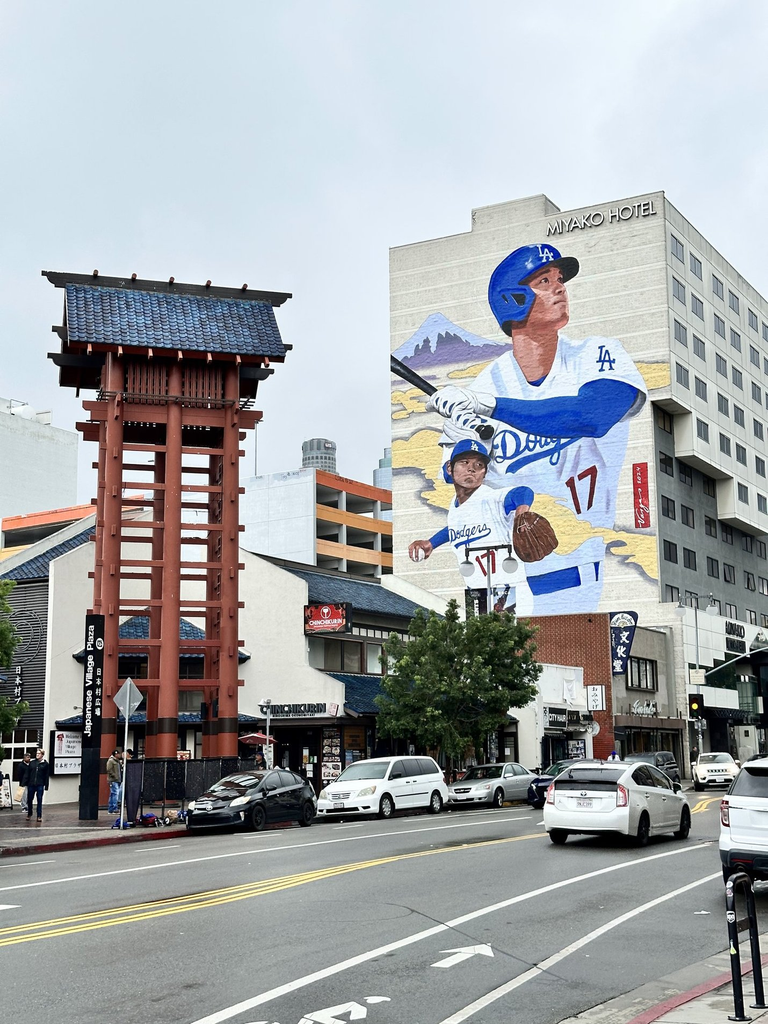
別の移動では、リトルトーキョーからサンタモニカ方面へLA Metroを利用しました。
ロサンゼルスは観光地同士の距離が離れているため、1回1.75ドルで長い距離を移動できるのは魅力です。UberやLyftより安く移動できる可能性が高く、渋滞による料金上昇を気にする必要もありません。
ただし、費用だけで移動手段を決めるのはおすすめしません。実際に乗ってみると、区間によって車内の雰囲気が大きく異なりました。
6.3 改札ではiPhoneをかざすだけだった
エクスプレスカードに設定していたため、改札ではiPhoneを読み取り機にかざすだけでした。
ロック解除やFace IDは不要です。Walletアプリを開く必要もありません。
初めて使う海外の交通カードは、券売機の英語表示や運賃の選択で戸惑いがちです。その点、事前にTAPを追加しておけば、日本のSuicaに近い感覚で乗れました。
7. iPhoneとAndroidを夫婦で使い比べた違い
7.1 私はiPhone、妻はプラスチック製TAPカード
私たち夫婦は、同じLA Metroに乗りましたが、支払い方法は異なりました。
| 比較項目 | 私 | 妻 |
|---|---|---|
| スマートフォン | iPhone | Android |
| 利用方法 | Apple WalletのTAP | プラスチック製TAPカード |
| 購入場所 | Wallet内で追加 | 駅の券売機 |
| 改札での操作 | iPhoneをかざす | カードをかざす |
| ロック解除 | 不要 | 該当なし |
| 現物カード | 不要 | 必要 |
妻のAndroid端末では、旅行時にiPhoneと同じ方法でTAPを設定できなかったため、駅の券売機でプラスチック製TAPカードを購入しました。
券売機で購入したのは紙の切符ではなく、再利用できるプラスチック製のTAPカードです。
7.2 Androidも現在は公式アプリの対応案内がある
ここは、旅行時の実体験と現在の公式情報を分けて考える必要があります。
私たちの旅行時には、妻のAndroid端末でスマートフォン版TAPを利用できず、券売機でカードを購入しました。一方、現在のTAP公式サイトでは、NFC対応かつAndroid 11以降の多くのAndroid端末について、TAPアプリからバーチャルTAPカードを追加できると案内されています。TAP公式アプリ案内
したがって、「Androidでは絶対に使えない」という意味ではありません。
Androidを利用する場合は、渡航前に次の点を確認してください。
- 使用端末がNFCに対応しているか
- Androidのバージョンが対応条件を満たしているか
- TAPアプリをインストールできるか
- 日本のGoogle Playアカウントから利用できるか
- 現地でスマートフォン決済を設定できるか
設定できない場合に備え、駅の券売機でプラスチック製TAPカードを購入する方法も覚えておくと安心です。
7.3 1台のiPhoneを夫婦で共用するのは避ける
TAPは、基本的に利用者ごとに用意したほうが分かりやすいでしょう。
私たちも、私のiPhoneに入れた1枚のTAPを2人で共用せず、妻は自分用のプラスチック製TAPカードを購入しました。
乗り換え無料や運賃上限は、それぞれが使用するカードや決済手段の利用履歴をもとに計算されます。夫婦旅行でも、1人につき1枚または1台を用意するのが基本です。
8. LA Metroに乗って感じたメリット・注意点
8.1 メリットは安さとiPhoneだけで乗れる手軽さ
実際に利用して感じた主なメリットは、次のとおりです。
- 通常運賃が1回1.75ドルと安い
- 2時間以内の乗り換えが無料だった
- iPhoneだけで改札を通れる
- 券売機に並ぶ必要がない
- 券売機の英語表示を操作しなくてよい
- Apple Walletで残高と利用履歴を確認できる
- 渋滞による運賃上昇がない
- 現金を用意しなくてもよい
特に、Apple WalletへTAPを入れておけば、到着後すぐ使えるのが便利でした。
ロサンゼルス旅行の交通費を抑えたい方にとって、LA Metroは魅力のある移動手段です。
8.2 区間によっては昼間でも不安を感じた
一方で、私たちが最も気になったのは車内の雰囲気です。
Aviation/Century駅からExpo/Crenshaw駅までの区間は、特に大きな不安を感じず乗れました。
しかし、そこからリトルトーキョー方面へ向かう区間や、リトルトーキョーからサンタモニカ方面へ移動した路線では、昼間でも乗客や車内の雰囲気に不安を感じました。
これは「すべてのLA Metroが危険」という意味ではありません。利用した日時や車両、周囲の状況によって印象は変わります。
ただ、実際に乗った私たちの感想としては、次回も同じ区間で積極的にLA Metroを選びたいとは思いませんでした。
8.3 安さだけで選ばないほうがよい
1回1.75ドルという料金は、Waymo・Uber・Lyftと比べると非常に安く感じます。
しかし、40代・50代・60代の夫婦旅行では、料金だけでなく次の点も重要です。
- 駅まで歩く距離
- 乗り換えの回数
- 大きな荷物の有無
- 利用する時間帯
- 車内や駅の雰囲気
- 到着後の徒歩移動
- 体力的な負担
- 貴重品管理のしやすさ
特にスーツケースを持っているとき、夜間、疲れているときには、ドア・ツー・ドアで移動できる配車サービスのほうが安心です。
9. LA MetroとWaymo・Uber・Lyftの使い分け
ロサンゼルスでは、LA Metroだけに移動手段を絞る必要はありません。
私は現地でWaymoを3回利用し、UberやLyftも利用しました。Waymoは毎回おおむね5分以内に配車され、信号待ち、右左折、車線変更も自然で、安心感がありました。
実体験を踏まえると、次のように使い分けるのが現実的です。
| 移動状況 | 向いている手段 |
|---|---|
| 昼間・荷物が少ない・駅が近い | LA Metro |
| 交通費をできるだけ抑えたい | LA Metro |
| 夫婦で移動し、乗換回数が少ない | LA Metroも候補 |
| 夜間や早朝 | Waymo・Uber・Lyft |
| スーツケースがある | Uber・Lyft |
| 駅や車内の雰囲気が気になる | Waymo・Uber・Lyft |
| 目的地が駅から離れている | Waymo・Uber・Lyft |
| 体力を温存したい | Waymo・Uber・Lyft |
私の場合、Aviation/Century駅からExpo/Crenshaw駅までのように比較的安心して乗れた区間なら、再びLA Metroを検討できます。
一方、今回不安を感じた区間では、次回はWaymo・Uber・Lyftを選びたいと思います。
「移動費を最安にする」ことだけを目的にせず、区間と時間帯に応じて使い分けるのが、大人の個人旅行には合っています。
10. よくある疑問
10.1 LA MetroはiPhoneだけで乗れる?
対応するiPhoneなら、Apple WalletにTAPカードを追加し、金額をチャージすることで乗車できます。
私はプラスチック製カードを購入せず、iPhoneだけで実際に利用できました。
10.2 改札でFace IDは必要?
TAPをエクスプレスカードに設定していれば、基本的にFace IDやロック解除は不要です。
私もiPhoneを改札の読み取り機へかざすだけで通れました。
10.3 TAPアプリは必要?
私の場合、TAPカードの追加とチャージはiPhone標準のWalletアプリから行いました。
ただし、パス商品の購入やTAPアカウントの詳しい管理には、TAPアプリが必要になる場合があります。
10.4 Apple Walletではいくらからチャージできる?
TAP公式では、Apple Walletからのチャージは1ドル以上と案内されています。
私は最初に4ドルをチャージしました。
10.5 乗り換えるたびに1.75ドルかかる?
LA Metroでは、同じTAPなどを使って2時間以内に乗り換えた場合、原則として無料になります。
私のApple Walletにも、Expo/Crenshaw Stationでの乗り換えが0.00ドルと記録されていました。
10.6 夫婦で1枚のTAPを共用できる?
1人につき1枚、または1人につき1台のスマートフォンを用意するのがおすすめです。
私たちは、私がiPhone版TAP、妻がプラスチック製TAPカードを使いました。
10.7 Androidでは使えない?
現在の公式案内では、条件を満たすAndroid端末はTAPアプリに対応しています。
ただし、私たちの旅行時には妻のAndroid端末で利用できず、駅の券売機でプラスチック製TAPカードを購入しました。端末、OS、NFC機能、アプリの配信状況を渡航前に確認してください。
10.8 LA Metroは旅行者にもおすすめ?
料金の安さと手軽さを重視する方には便利です。
ただし、車内の雰囲気に不安を感じる区間もありました。夜間、荷物が多いとき、不慣れな地域では、Waymo・Uber・Lyftも含めて判断するのがおすすめです。
11. まとめ
LA Metroは、Apple WalletにTAPを追加すれば、iPhoneだけで乗車できます。
今回の実体験をまとめると、次のとおりです。
- iPhone標準のWalletアプリからTAPを追加できた
- 最初に4ドルをチャージした
- エクスプレスカードに設定した
- ロック解除やFace IDなしで改札を通れた
- 通常運賃は1回1.75ドルだった
- Expo/Crenshaw駅での乗り換えは0.00ドルだった
- 2回の乗車後、残高は0.50ドルになった
- 妻はAndroid端末で利用できず、券売機でプラスチック製TAPカードを購入した
- 一部区間では、昼間でも車内の雰囲気に不安を感じた
iPhoneで簡単に乗れて交通費も抑えられるため、昼間に荷物を持たず、駅に近い場所を移動する方には向いています。
一方、車内の雰囲気が気になる方、夜間に移動する方、大きな荷物がある方、乗り換えが多い方には、Waymo・Uber・Lyftのほうが向いています。
私自身、iPhone版TAPの使いやすさには満足しましたが、次回は区間によってLA Metroと配車サービスを使い分けるつもりです。
12. 乗車前に確認しておきたいこと
LA Metroを利用する予定なら、出発前にApple WalletへTAPを追加し、エクスプレスカードの設定まで済ませておくと現地で慌てません。
あわせて、次の項目も確認しておきましょう。
- 最新の運賃と乗り換え条件
- 利用予定路線の運行状況
- ホテルから最寄り駅までの距離
- 目的地から駅までの徒歩ルート
- 利用する時間帯
- Android端末の対応状況
- Waymo・Uber・Lyftの予想料金
- ホテルのキャンセル条件
- 公式サイトと予約サイトの宿泊料金
- 希望する部屋タイプと空港送迎の有無
LA Metroの安さだけで決めず、配車サービスの料金も比較したうえで、安全性、移動時間、体力的な負担を含めて選ぶのがおすすめです。
13. 著作権・引用について
本記事の体験内容、文章および旅行中に撮影した写真・スクリーンショットの著作権は、当サイト運営者に帰属します。記事内の公式情報は、Apple、TAPおよびLos Angeles County Metropolitan Transportation Authorityの公開情報を参照しています。
運賃、対応端末、アプリの仕様、運行状況は変更される場合があります。旅行前には各公式サイトで最新情報をご確認ください。本文や画像の無断転載・複製はご遠慮ください。